
Voraussetzungen
-
Der OCPP-Ladepunkt ist im LADEportal als Gerät angelegt und die entsprechenden Gerätedaten liegen Ihnen vor. Eine Anleitung für die Einrichtung von Dritthersteller-Geräten finden Sie hier.
-
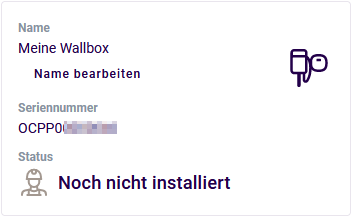
Im LADEportal wird für den Ladepunkt dieser Status angezeigt:
ACE Service Installer
Alfen Wallboxen werden über die Software "ACE Service Installer" (Windows) konfiguriert.
Für die Nutzung der Software benötigen Sie zunächst eine Registrierung bei Alfen. Wie Sie diesen Zugang erhalten, entnehmen Sie bitte der Dokumentation des Herstellers.
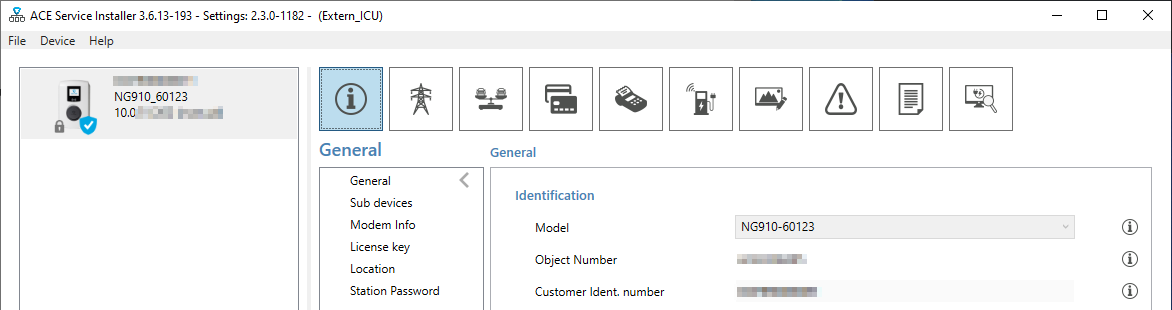
Wenn Sie den "ACE Service Installer" heruntergeladen und gestartet haben, sollten Sie Ihre Alfen-Ladestation darin finden können.
Melden Sie sich am Ladepunkt an. Das Passwort steht auf der Box bei Lieferung.
Achtung: Wenn dieses Passwort verloren geht, kann es nur durch Einsenden des Geräts und mit Kostenaufwand zurückgesetzt werden!
Sicherheits-Zertifikat
Für die Verbindung mit dem LADE Cloud-Server ist es aktuell notwendig, eine Zertifikats-Datei in den "ACE Service Installer" einzuspielen.
-
Laden Sie die Datei LADE_GmbH-B.fwi auf Ihren PC herunter.
-
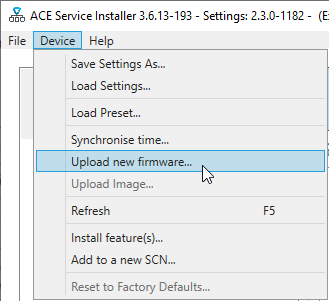
Öffnen Sie den "ACE Service Installer" und wählen Sie unter Device die Funktion Upload new firmware...
-
Wählen Sie bei Firmware file location die heruntergeladene Datei LADE_GmbH-B.fwi aus.
OCPP-Verbindung einrichten
Für diesen Schritt benötigen Sie die Seriennummer des Ladepunkts oder der Ladepunkte, die vom LADEportal bei der Einrichtung vergeben wurde. Alle Ladepunkte sind dort unter Ladeinfrastruktur > Ladepunkte aufgelistet. Wählen Sie das entsprechende Gerät aus, um die erforderlichen Informationen zu erhalten. Falls das Gerät in der Liste nicht aufgeführt ist, muss es ggf. erst eingerichtet werden. Eine Anleitung dafür finden Sie hier.
-
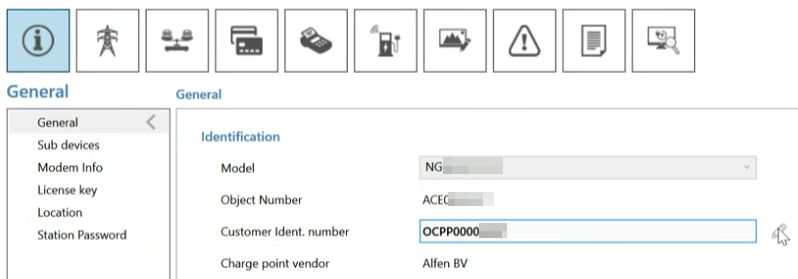
Tragen Sie im "ACE Service Installer" unter General als Customer Ident. number die Seriennummer des Geräts im LADEportal ein (bspw.: OCPP00000123).
-
Gehen Sie zu den Connectivity-Einstellungen.
-
Unter General wählen Sie bei Backoffice preset: die Einstellung "LADE GmbH"
-
Folgende Einstellungen sollten nun gesetzt werden:
-
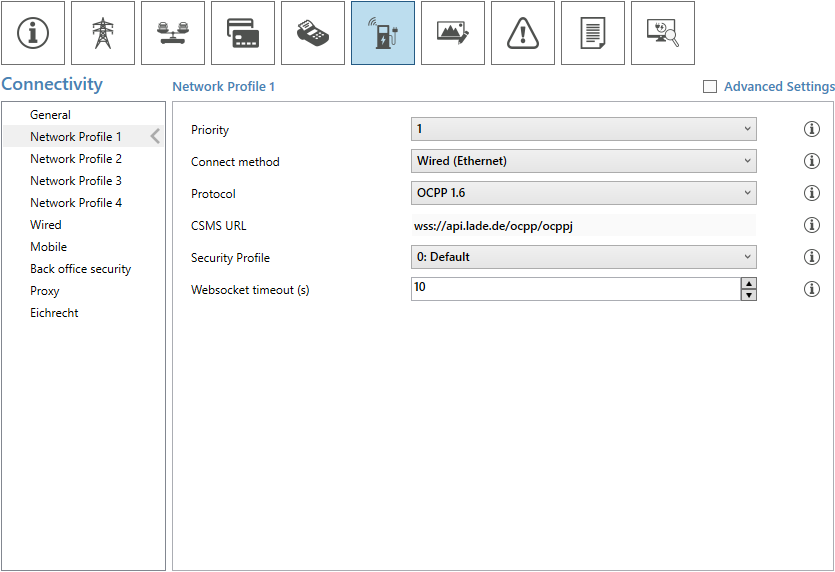
Folgende Einstellungen sollten nun unter Network Profile 1 gesetzt werden:
Priority: 1Connect method: [wählen Sie hier die zutreffende Verbindungsart]Protocol: OCPP 1.6CSMS URL: wss://api.lade.de:443/ocpp/ocppjSecurity Profile: 0: DefaultWebsocket timeout (s): 10
Sollte als Protokoll "OCPP 1.6" nicht wählbar sein, aktualisieren Sie bitte die Firmware Ihres Geräts. -
Unter Back office security geben Sie bei Back office authorization Key den im LADEportal angegebenen OCPP Autorisierungskey für Ihren OCPP-Ladepunkt an.
-
-
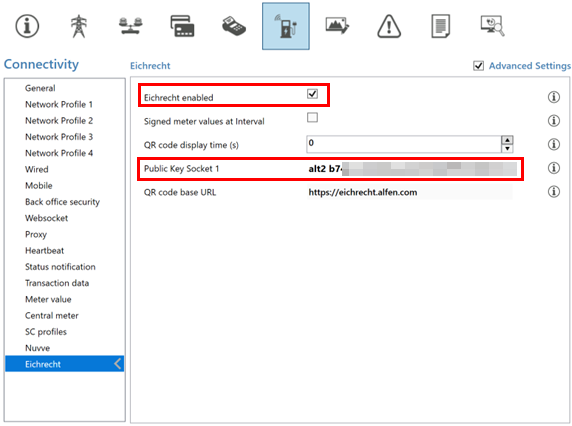
Für eichrechtskonforme Ladepunkte (z.B. für öffentliche Ladepunkte) sind folgende Einstellungen unbedingt notwendig:
-
Aktivieren Sie Eichrecht
-
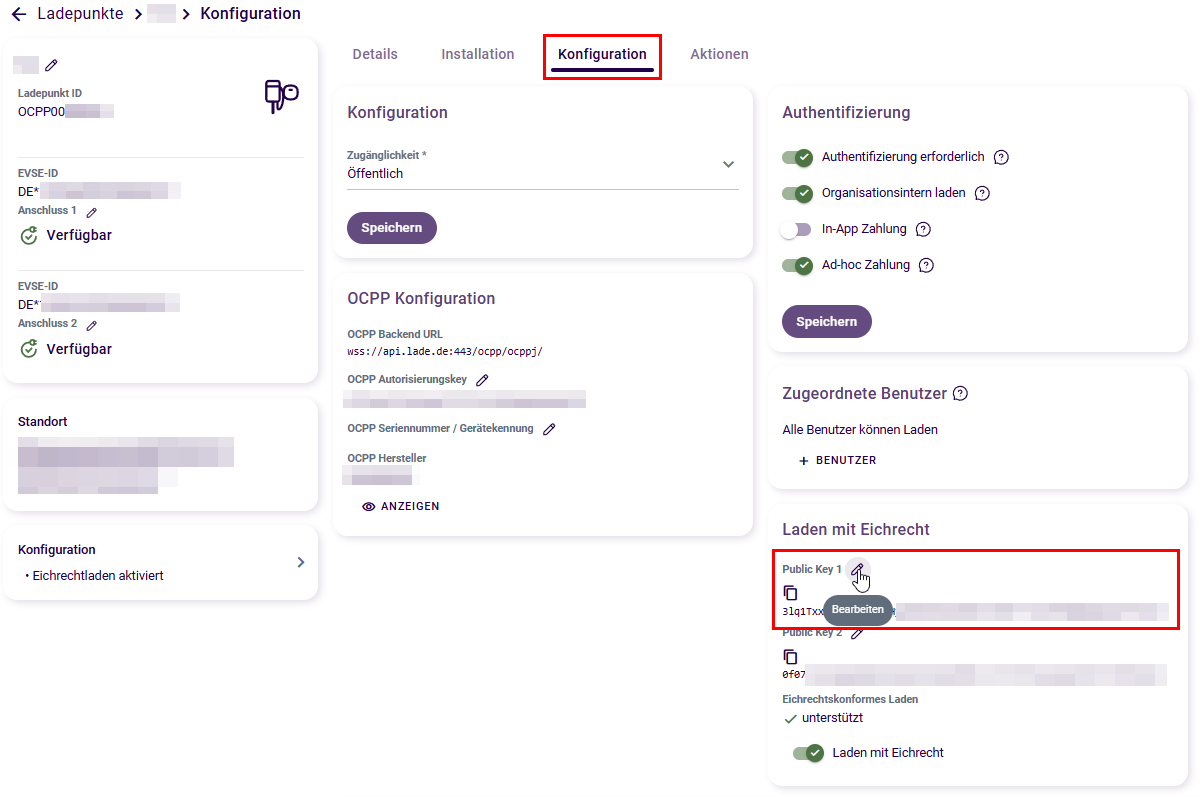
Kopieren Sie den angezeigten Public Key und fügen Sie ihn in die Einstellungen des Ladepunkts ein:
-
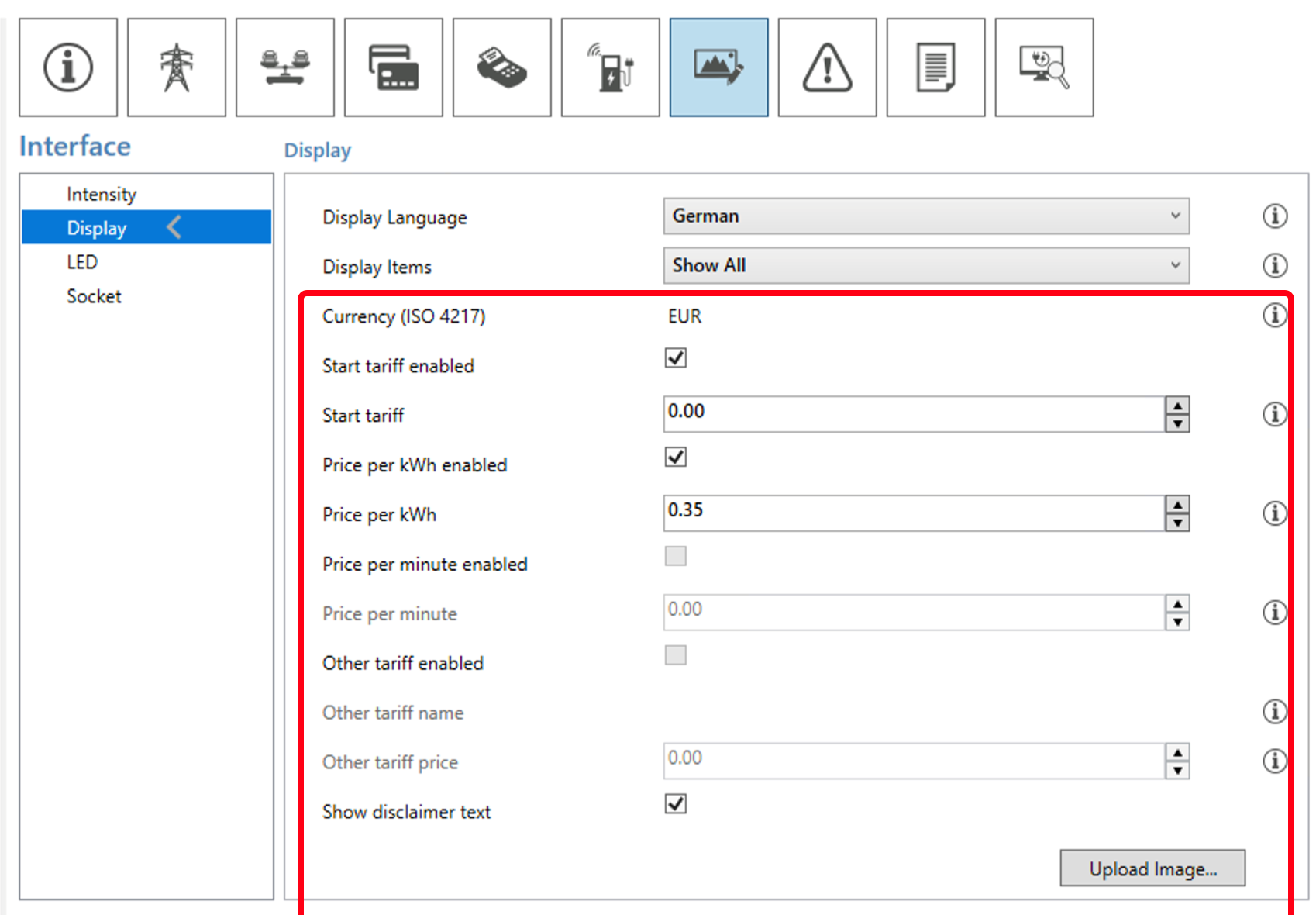
Aktivieren Sie "Start tariff enabled" und "Price per kWh enabled".
Tragen Sie Preise ein bei "Start tariff" und "Price per kWh".
Beachten Sie:- Die hier angegebenen Preise gelten nur für die Anzeige auf dem Display der Ladestation. Für die Abrechnung mit dem Kunden gelten die Preise aus den Betriebsprofilen.
-
Es findet keine Synchronisierung mit den Preisen im LADE portal statt. Bei einseitigen Änderungen werden dem Kunden daher dann andere Preise auf dem Display angezeigt, als abgerechnet werden.
- Diese Konfiguration von Preisen ist speziell bei Alfen-Geräten bis zur aktuellen Firmware notwendig für "Remote Starts" aus unserem Backend, z.B. über die LADE App (Stand 10/2026). Es ist möglich, dass sich dies zukünftig ändert. Bei Fragen hierzu wenden Sie sich bitte an den Support des Herstellers.
-
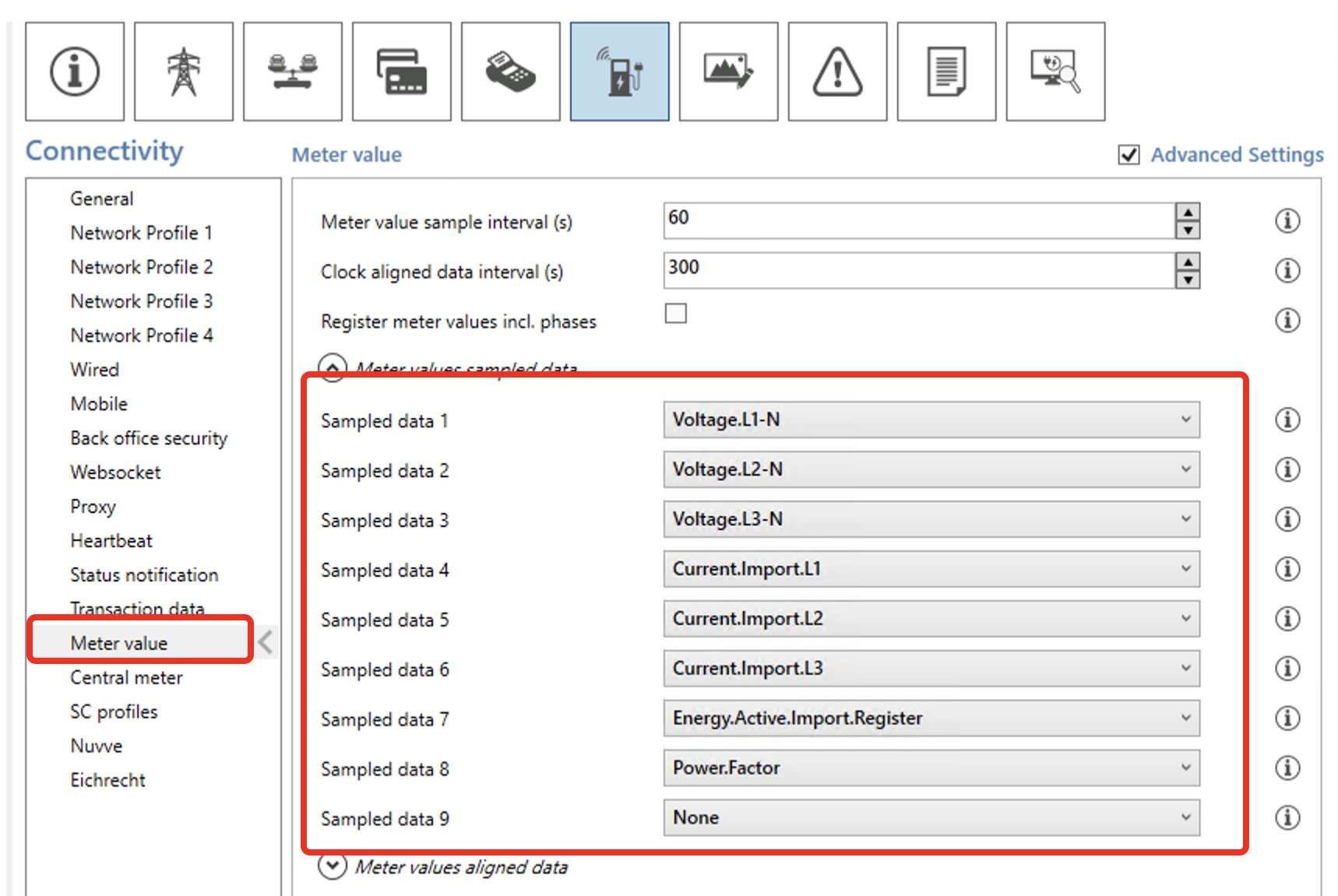
- Um Ladekurven im LADE portal anzeigen zu können müssen einige benötigte Messwerte übertragen werden:
-
Klicken Sie den Button Save.

Sie können nun:
…und vieles mehr!