
Ladelösungen anderer Hersteller können über OCPP (Open Charge Point Protocol) an das LADEportal angebunden werden. Unter anderem können damit folgende Funktionen bequem zentral gesteuert werden:
-
zentrale Benutzerverwaltung
-
Authentifizierung per RFID-Karte/-Fob & per LADE-App
-
Anlernen neuer RFID-Karten/-Fobs
-
Ad-hoc Laden mit Kreditkarte und eRoaming (Nutzung fremder Ladekarten)
-
Abrechnungsmanagement
-
Anbindung an Hotelsysteme
Im Folgenden wird die Einbindung allgemein beschrieben. Für die Einrichtung von Ladestationen ausgewählter Hersteller stellen wir zusätzliche Hinweise zur Verfügung.
Achtung: Über OCPP findet kein Last- und Energiemanagement statt. Für per OCPP angebundene Ladestationen muss separat sichergestellt werden, dass der Stromanschluss nicht überlastet wird.
Für ein Lastmanagement können Ladestationen von Drittanbietern per Modbus an ein LADEgenius angebunden werden. Kontaktieren Sie uns bei Interesse an dieser Lösung gerne unter sales@lade.de.
Voraussetzungen
- Ihr Ladegerät unterstützt OCPP 1.6 JSON
- Eichrechtkonformität: Um signierte Zählerstände verarbeiten zu können, ist die Übermittlung im OCMF-Format zwingend erforderlich.
(Ausnahme Alfen: Ladepunkte des Herstellers Alfen können trotz Übermittlung im XML-Format mit eichrechtskonformer Abrechnung angebunden werden.)
OCPP-Ladepunkt im LADEportal anlegen
Falls Sie mehrere Organisationen verwalten, wählen Sie die gewünschte Organisation aus.
1. Standort erstellen
-
Wählen Sie im Menü Ladeinfrastruktur > Standorte.
-
Erstellen Sie einen "Standort", falls dies nicht bereits geschehen ist. Eine Anleitung für diesen Schritt finden Sie hier.
2. Stromanschluss anlegen
-
Geben Sie einen Namen für den Stromanschluss ein und klicken Sie auf speichern.
Die weiteren Felder können Sie unausgefüllt lassen.
Wenn kein LADEgenius vor Ort installiert ist, lassen Sie auch dieses Feld leer.

Beachten Sie, dass Angaben zur Kapazität des Stromanschlusses nur durch eine qualifizierte Elektrofachkraft eingegeben werden dürfen!
3. Verteilung hinzufügen
-
Klicken Sie auf Verteilung hinzufügen (der Stromanschluss muss vorher gespeichert werden) und geben Sie einen Namen für die Verteilung ein.

Beachten Sie, dass die Angaben zur Kapazität der Verteilung nur durch eine qualifizierte Elektrofachkraft eingegeben werden dürfen!
4. Ladestation hinzufügen
-
Klicken Sie auf Gerät hinzufügen und anschließend auf OCPP Ladepunkt hinzufügen.

-
Geben Sie einen Namen für das Gerät ein und wählen Sie aus, ob es sich um einen eigenständigen Ladepunkt oder eine Ladestation mit Master-Primär-Steuerung handelt.
4a. Eigenständiger Ladepunkt

4b. Master/Primär Steuerung
-
Wählen Sie im Anschluss, ob Sie den primären Ladepunkt oder einen sekundären Ladepunkt anlegen möchten:

-
Bei einem sekundären Ladepunkt wählen Sie den zugehörigen primären Ladepunkt aus.
Die Anschluss Nummer des sekundären Ladepunkts sollten Sie in der Konfigurationsoberfläche des primären Ladepunkts finden. In der Regel hat dieser die Anschluss Nummer 1, die sekundären Ladepunkte die folgenden Nummern in aufsteigender Reihenfolge, beginnend mit der 2.

- Klicken Sie auf Speichern.
5. Daten in Ladestation übertragen
-
In einem Popup-Fenster erhalten Sie die Daten, die für die Einrichtung der OCPP-Verbindung Ihres Gerätes zum LADEportal benötigt werden:

-
Im Menü unter Ladeinfrastruktur > Ladepunkte finden Sie nun den OCPP-Ladepunkt. Der Status ist "Noch nicht installiert" solange das Gerät sich nicht mit dem LADEportal verbunden hat.

Die OCPP-Verbindungsdaten zur Konfiguration können Sie jederzeit auf dieser Übersichtsseite des Ladepunkts einsehen.
6. Eichrecht: Public Key hinterlegen (optional)
Beachten Sie: Um signierte Zählerstände verarbeiten zu können, ist die Übermittlung im OCMF-Format zwingend erforderlich.
(Ausnahme Alfen: Bei Geräten von Alfen werden XML-Datensätze akzeptiert.)
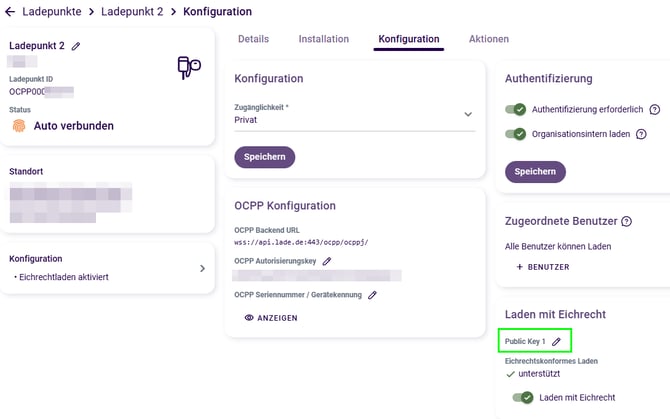
Sollte Ihr Ladepunkt eichrechtkonform sein und die Ladevorgänge sollen signiert werden, muss der "Public Key" im LADEportal hinterlegt werden.
Dieser Key ist eine längere Zeichenfolge. Bsp.:
C80E10505E012345678905C3A108D221234567890DBBDDB54071234567890464E4AEA66123456789016503F0123456789
Der Public Key kann z.B. als QR-Code an Ihrem Gerät oder dem verbauten Zähler zu finden sein, eventuell auch in der Konfiguration des Ladepunkts.
Im LADEportal rufen Sie die Detail-Ansicht des Ladepunkts auf und tragen ihn unter "Laden mit Eichrecht" ein.
OCPP-Verbindung am Ladepunkt einrichten
Nun können Sie Ihren Ladepunkt mit dem LADEportal verbinden. Sollten Sie mehrere OCPP-Ladepunkte im Master-Slave-Verbund betreiben, müssen Sie nur den Master an die LADEcloud anbinden.
Die notwendigen Konfigurationsschritte unterscheiden sich je nach Hersteller teilweise deutlich voneinander. Grundsätzlich benötigen Sie jedoch immer diese Daten:
-
Seriennummer / Chargepoint Identity
Ihre Ladepunkt erhält beim Anlegen im LADEportal dort eine "Seriennummer". Diese dient bei der Einrichtung als Ladepunkt ID oder Chargepoint Identity (Bezeichnung kann unterschiedlich sein). -
OCPP Communication Type
Wählen Sie hierOCPP 1.6 JSONaus. -
OCPP Backend URL
Diese URL besteht aus vier Teilen. Bei manchen Herstellern werden diese getrennt voneinander abgefragt:-
wss:// - Netzwerkprotokoll WebSocket (wird nicht immer benötigt)
-
api.lade.de - Adresse für die Anbindung (address)
-
433 - Portnummer (port)
-
/ocpp/ocppj/ - Pfad (path)
-
Bei manchen Herstellern muss die Seriennummer des Ladepunkt (s.o.) an die OCPP Backend URL angehängt werden:
wss://api.lade.de:443/ocpp/ocppj/OCPP00001234
-
-
Secure Central System Connection
Aktivieren Sie diese Option.
-
Authentication Method
Wählen Sie
BasicAuthentication. -
OCPP Autorisierungskey
Passwort des Zugangs zum LADE-Server (authorization key)
(Sollte Ihre Wallbox keine Eingabe eines Autorisierungskeys zulassen, können wir die Verbindung trotzdem ermöglichen. Melden Sie sich dafür bitte bei unserem Support.)
Eine mögliche Eingabemaske (Hersteller: KEBA) für die Einrichtung sehen Sie hier:
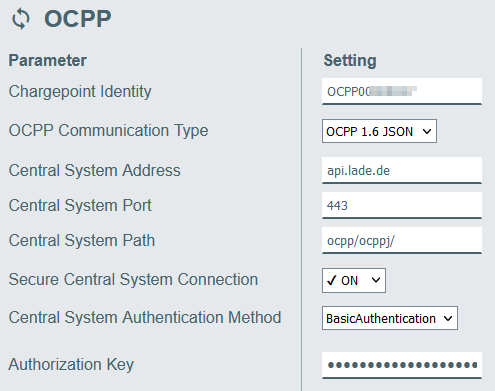
Bei vielen Ladestationen ist es notwendig bestimmte Konfigurationsparameter anzupassen, damit die Kommunikation mit dem LADE Backend wie gewünscht funktioniert.
Nach erfolgreicher Verbindung der Ladestation mit dem Backend können Sie die Konfiguration Ihres Gerätes im LADEportal abrufen:
-
Wählen Sie den Ladepunkt aus
-
Klicken Sie auf Konfiguration
-
Klicken Sie im Bereich "OCPP Konfiguration" auf "Anzeigen" (siehe Screenshot)

In der angezeigten Liste wird die Möglichkeit angeboten, Werte zu ändern. Nicht alle Ladestationen unterstützen solche Änderungen aus der Ferne.
Beachten Sie, dass sich die Bezeichnungen der einzelnen Parameter je nach Hersteller unterscheiden.
|
Parameter |
Einstellung / Wert |
Erklärung |
|
LocalPreAuthorize |
Nein (false) |
Die Ladestation wartet immer auf die Freigabe vom Backend, bevor sie mit dem Laden beginnt – auch bei bekannten Karten. Das sorgt für zentrale Kontrolle. |
|
AllowOfflineTxForUnknownId |
Nein (false) |
Bei Verbindungsabbruch kann die Station mit unbekannten Karten nicht laden. So wird Missbrauch verhindert. |
|
AuthorizeRemoteTxRequests |
Nein (false) |
Die Ladestation startet Ladevorgänge auf Anfrage des Backends, ohne erneute vorherige Autorisierungsprüfung. Notwendig zum Starten von Ladevorgängen aus der LADE App oder dem LADE Portal. |
|
LocalAuthorizeOffline |
(optional) |
Bei Verbindungsabbruch kann die Station optional mit bekannten Karten aus ihrer Liste laden. Das hängt von der genauen Einstellung ab. |
|
MeterValueSampleInterval |
60 (darf nicht 0 sein, sollte nicht unter 30 konfiguriert werden) |
Intervall zur Übertragung des Zählerwertes während eines Ladevorgangs an das Backend in Sekunden. |
| MeterValuesSampledData |
Energy.Active.Import.Register,Power.Active.Import,Current.Import.L1,Current.Import.L2,Current.Import.L3,Voltage.L1-N,Voltage.L2-N,Voltage.L3-N,Current.Import
|
|
|
Werte, die an das Backend übertragen werden.
|
||
|
WebSocketPingInterval |
30 |
Die Station sendet alle 30 Sekunden "Ping"-Signale, um die Internetverbindung stabil zu halten. Das verhindert Abbrüche. |
|
HeartBeatSendAllways |
Ja (true) |
Die Station schickt regelmäßig Status-Updates ans Backend, auch direkt nach anderen Nachrichten. |
|
|
||
|
Für eichrechtskonforme Ladepunkte: |
|
|
|
HTBSendMeterPublicKey |
Ja (true) |
Public Key an das Backend senden |
|
SignedMeterValuesFormat |
OCMF |
Übermittlung signierter Zählerstände im OCMF-Format |
Je nach Gerätetyp und Hersteller können weitere Anpassungen notwendig sein.